Dans la partie 2, on avait conçu l’architecture cible théorique : UCG Fiber en routeur principal, Freebox reléguée pour juste transmettre le réseau à l’UCG Fiber, VLANs pour segmenter le réseau et deux U7 Lite pour couvrir la maison en Wi-Fi 7. La commande était passée, il n’y avait plus qu’à attendre.
Le colis est arrivé en moins d’une semaine, on passe maintenant à la pratique.
Le déballage#
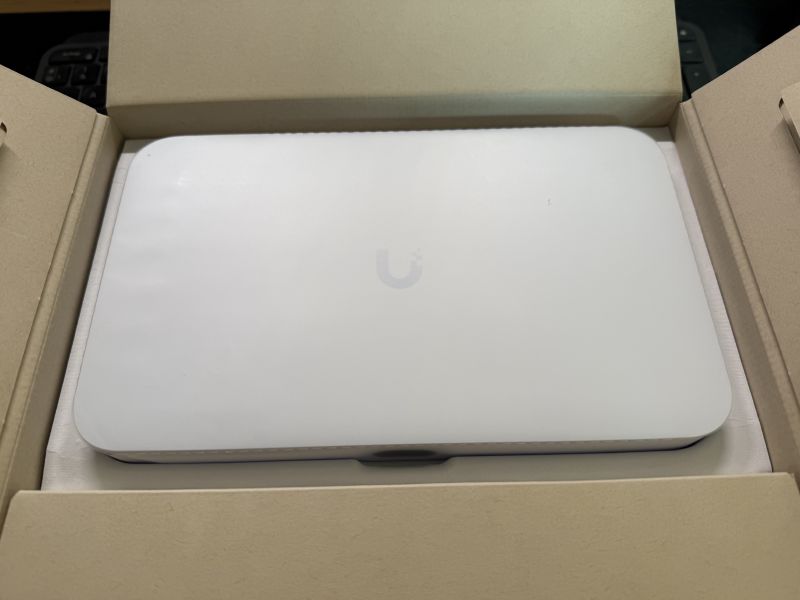
Le carton UniFi contenait bien les quatre éléments commandés :
- 1x UniFi Cloud Gateway Fiber - le routeur/firewall, dans sa petite boîte blanche sobre
- 2x UniFi U7 Lite - les points d’accès Wi-Fi 7, livrés avec leurs supports de fixation murale
- 1x câble DAC SFP+ 10G - le câble Direct Attach pour le lien entre la Freebox et l’UCG Fiber
Premier constat : l’expérience de déballage est vraiment propre. Les boîtes sont sobres, bien structurées, chaque équipement est calé dans son compartiment, les accessoires rangés à part. On sent qu’il y a eu une vraie réflexion sur l’expérience utilisateur dès l’ouverture du colis - ça inspire confiance avant même d’avoir branché quoi que ce soit. La qualité de fabrication suit : tout est compact, bien fini, sans fioriture. L’UCG Fiber en particulier est impressionnant de compacité pour ce qu’il embarque.
Premier branchement : configuration sur le bureau#
Avant d’intégrer l’UCG Fiber dans la baie et de toucher à la Freebox, j’ai commencé par le configurer dans mon bureau, branché simplement en Ethernet Gigabit sur le switch Netgear existant. L’objectif : prendre en main l’interface UniFi Network, créer les VLANs, configurer les SSIDs, bref faire tout le travail de configuration avant de basculer le réseau pour de vrai. Comme ça j’évite de couper tout le réseau déjà en place et ça permet une migration en douceur.
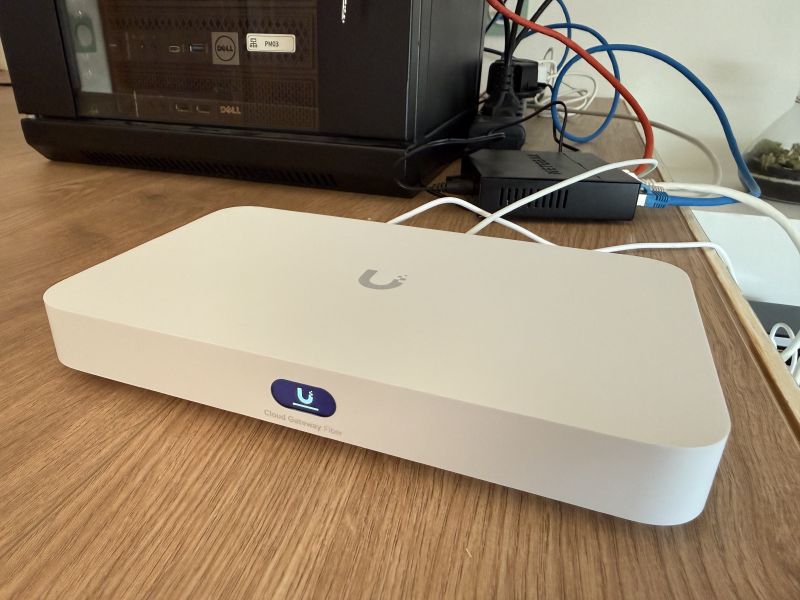
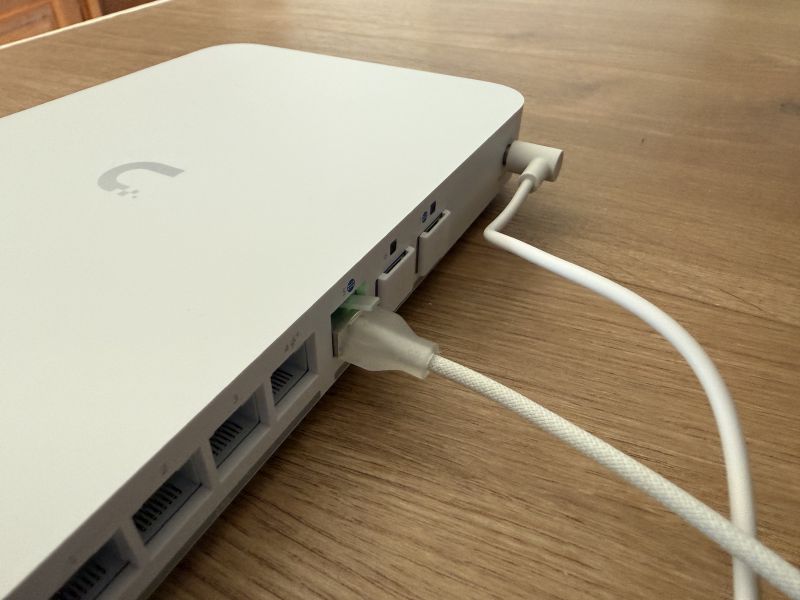
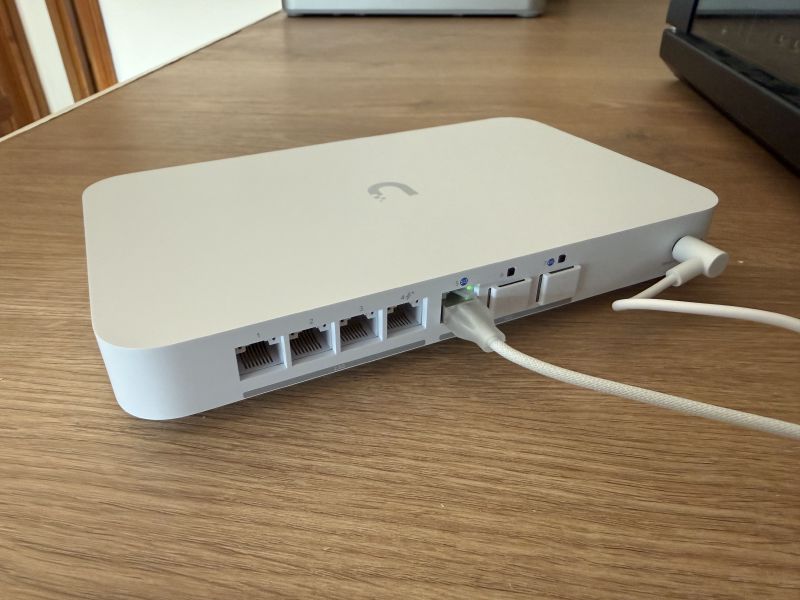
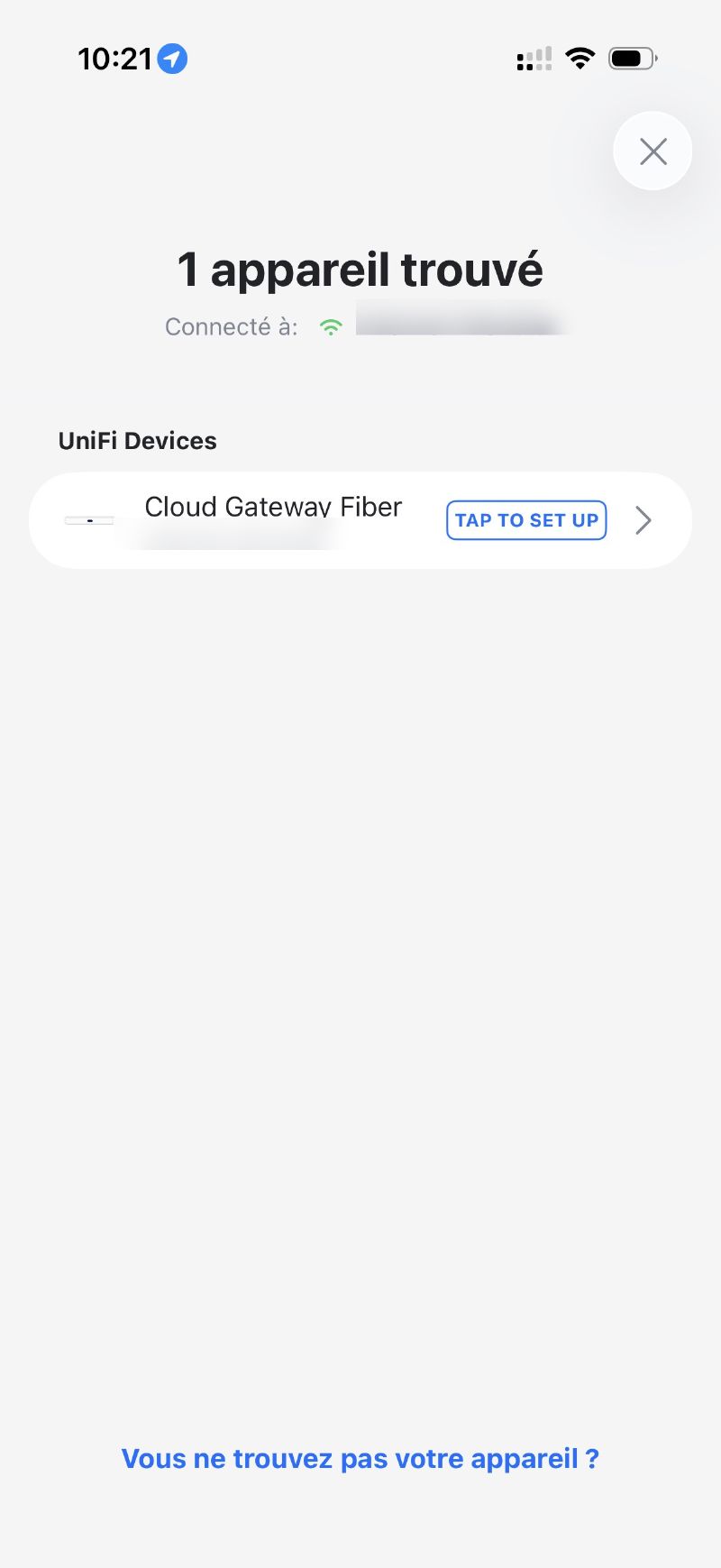
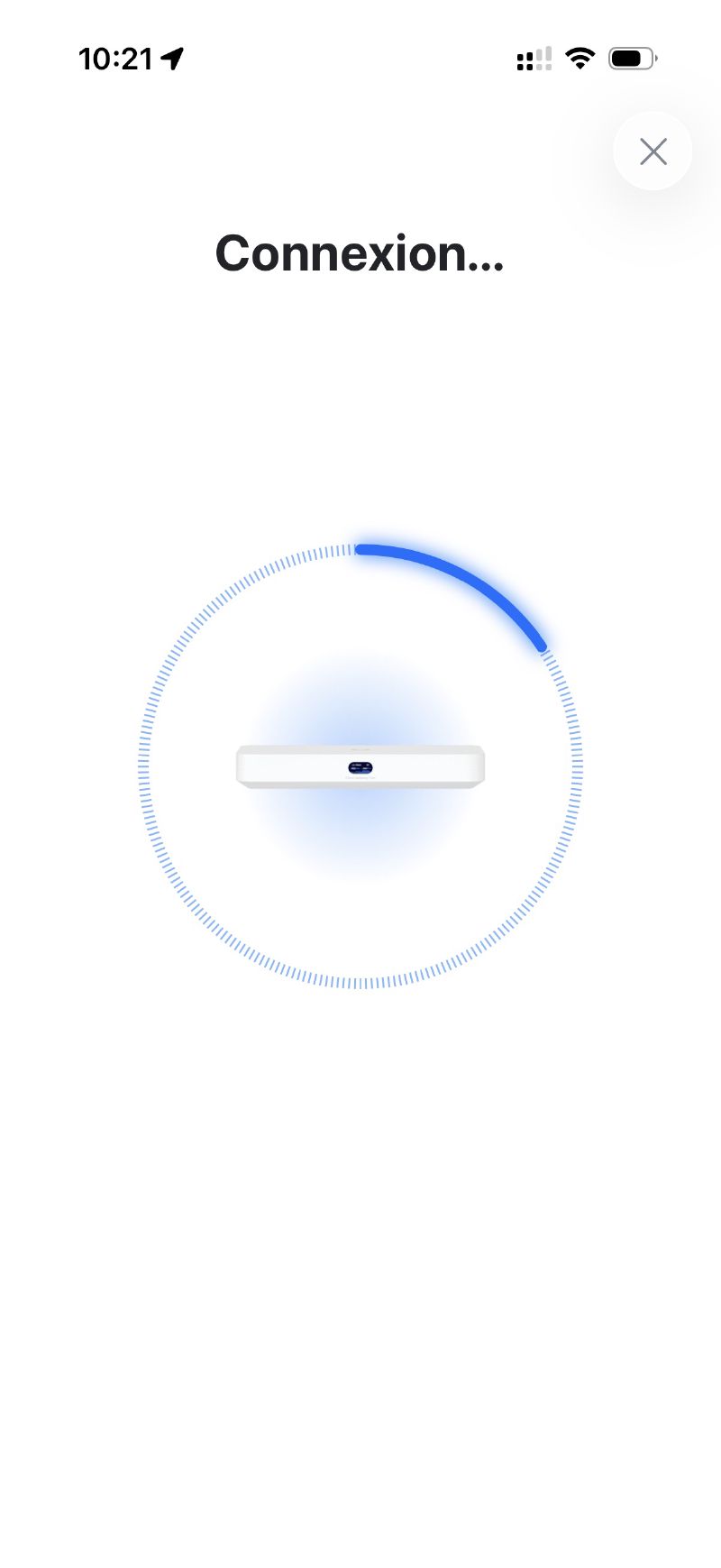
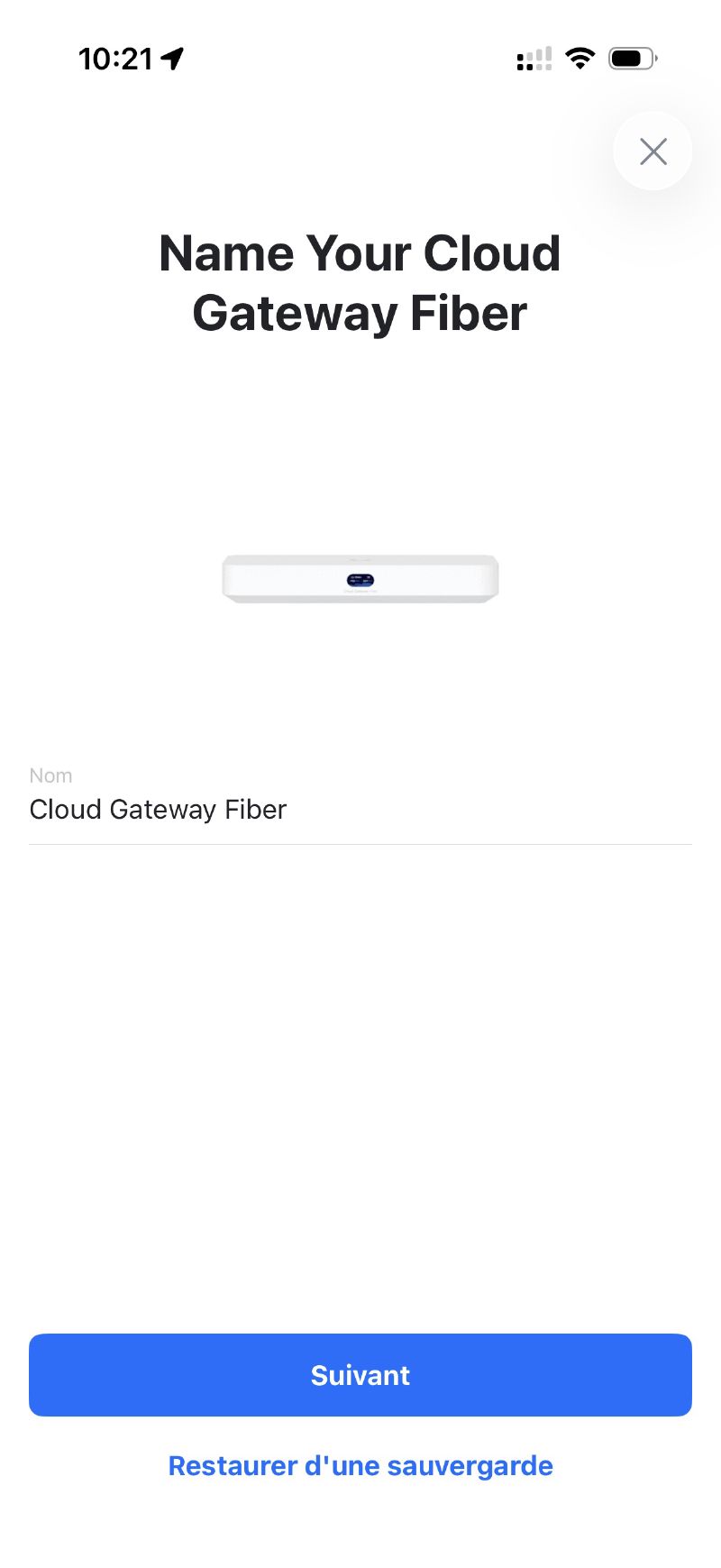
Une fois branché, j’ai voulu tester de tout configurer depuis le téléphone sur l’application UniFi. L’onboarding est vraiment bien fait : on scanne le QR code de l’UCG Fiber, l’app détecte l’équipement et on est guidé étape par étape. C’est clair, intuitif, sans aucun bug. Franchement on est loin de l’expérience de certains routeurs grand public où on se retrouve à fouiller dans des interfaces vieillissantes. Ici tout est fluide et ça donne envie d’aller plus loin.
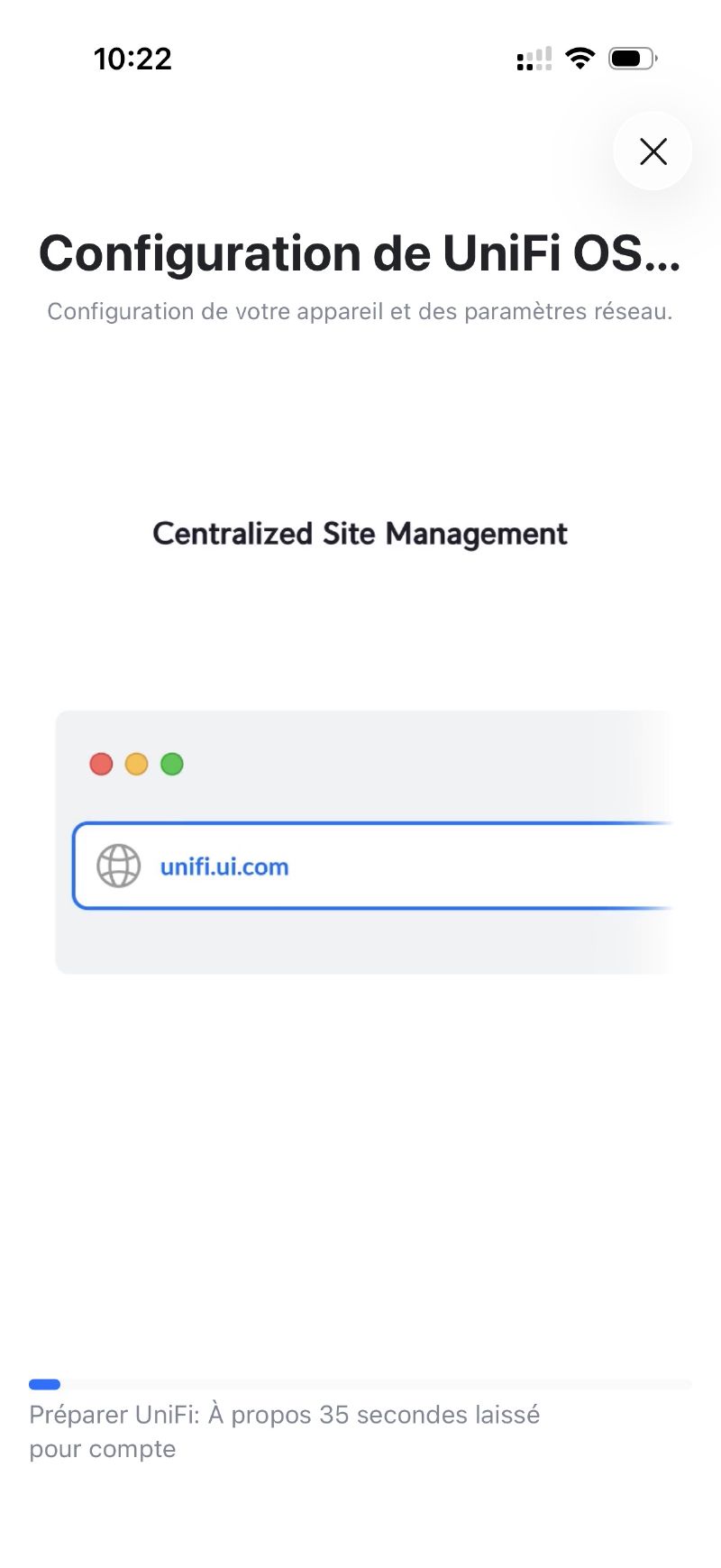
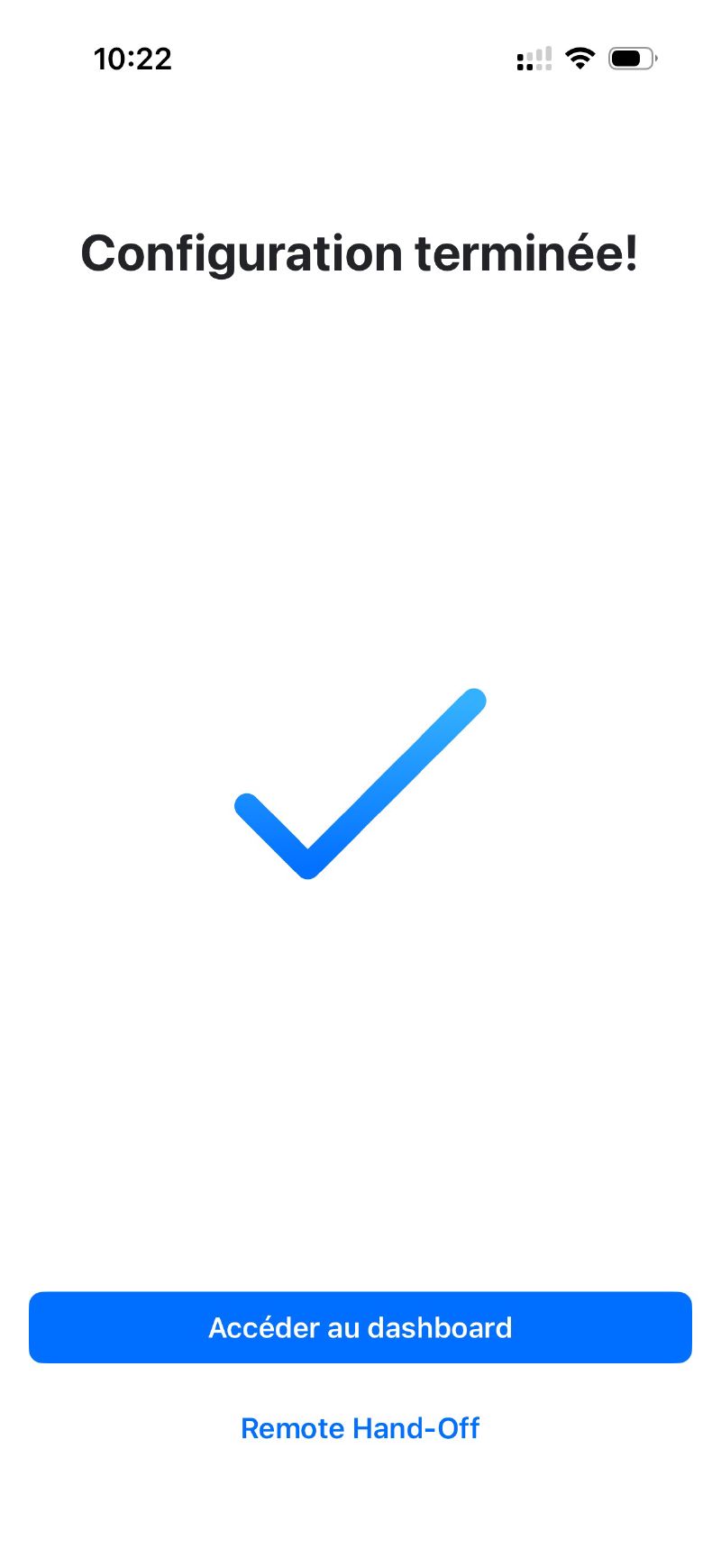
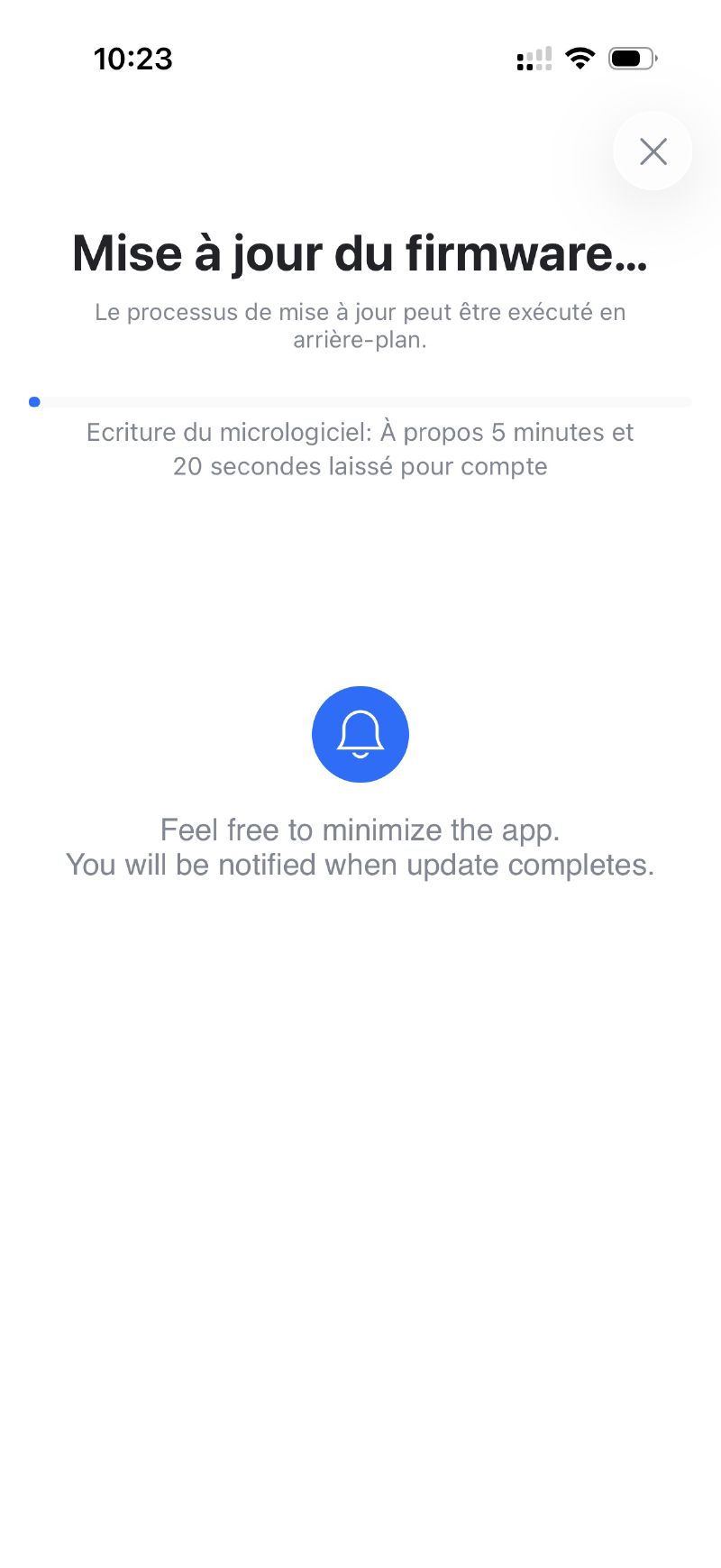
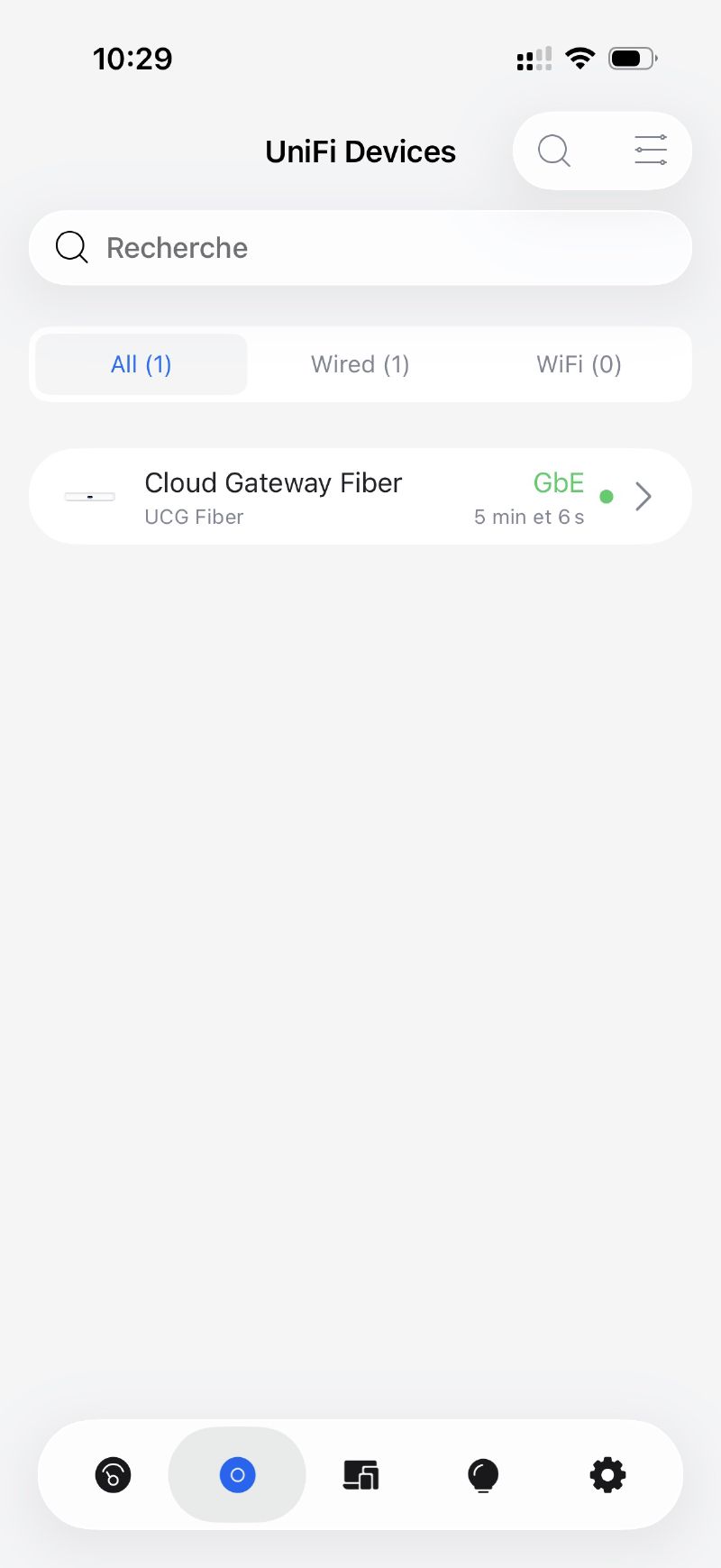
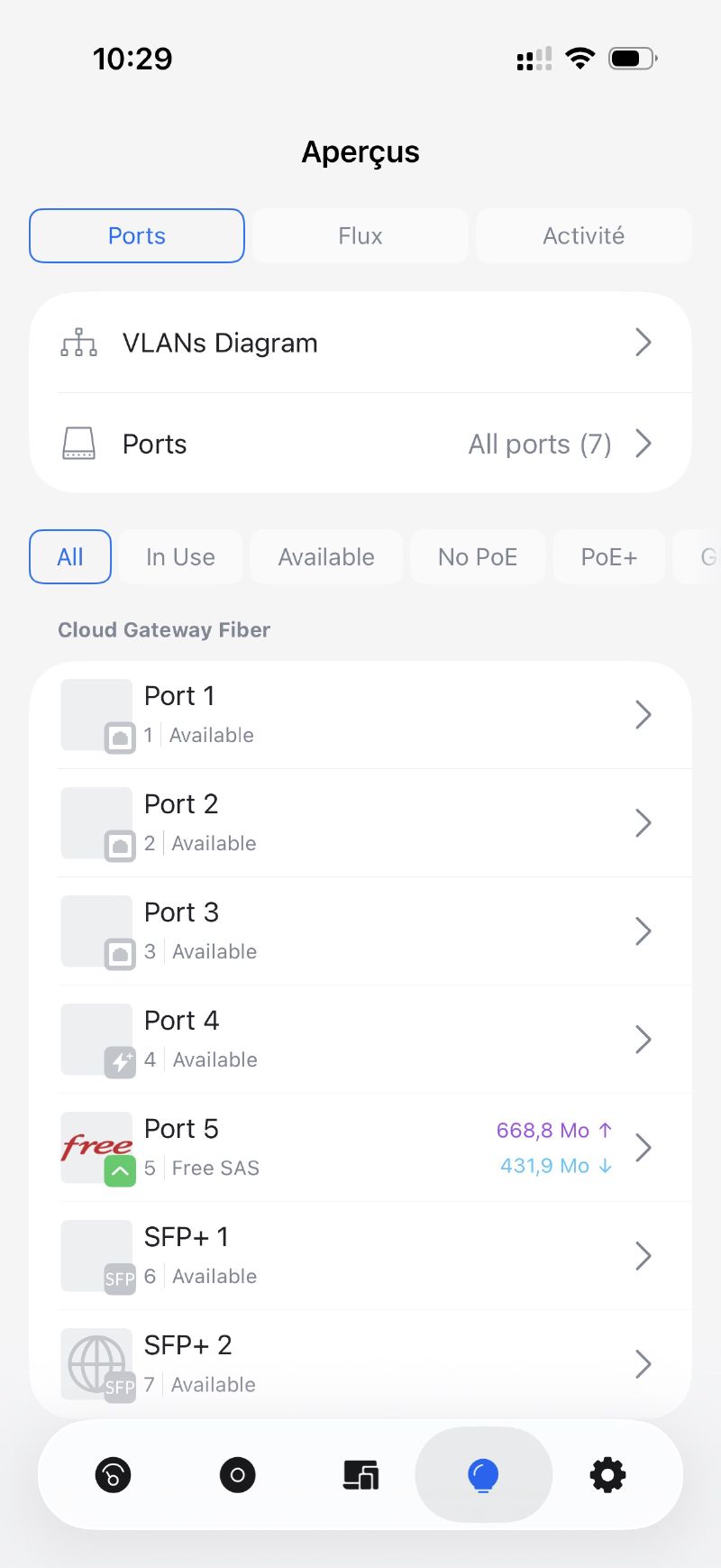
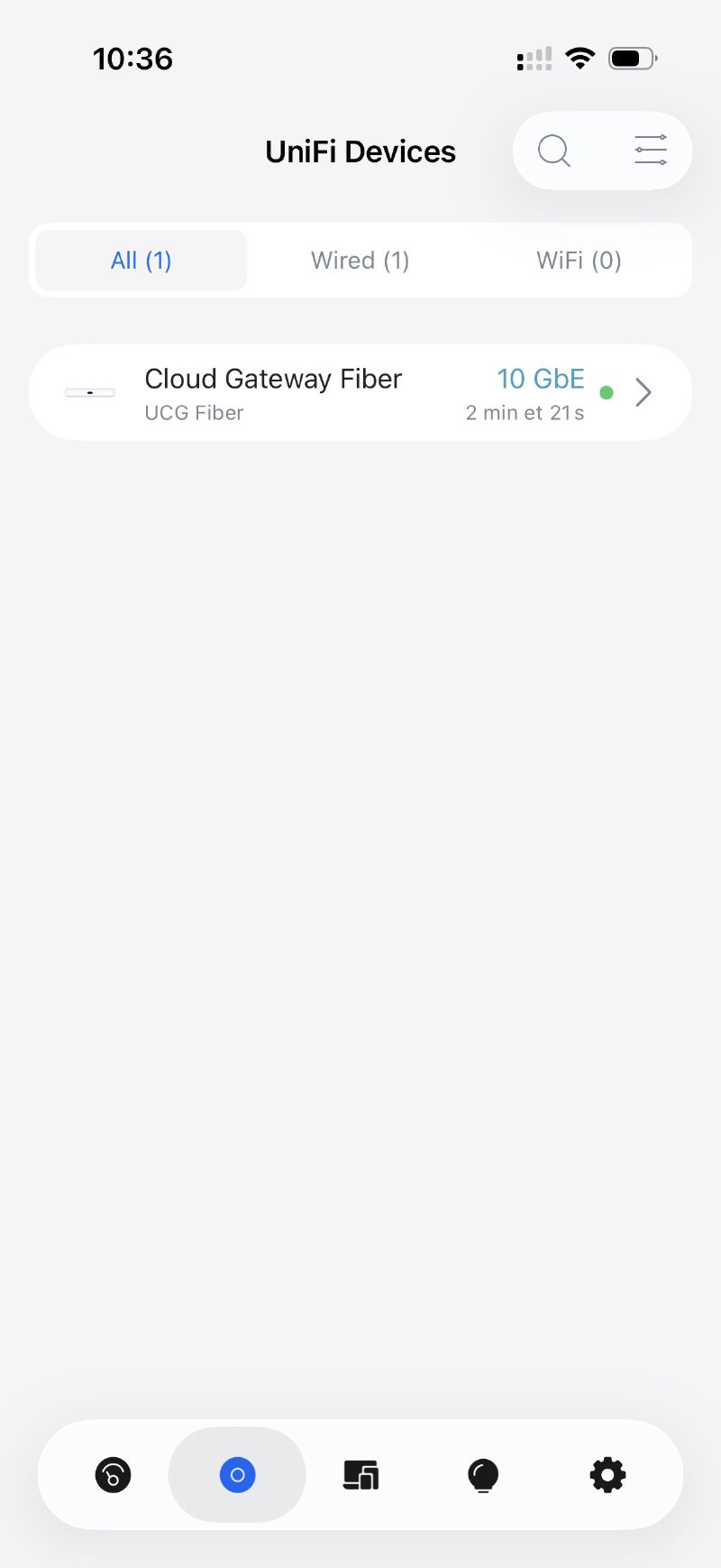
Une fois l’équipement enregistré et à jour, on accède à la vue d’ensemble : seul l’UCG Fiber est configuré pour l’instant, avec ses ports et son état de fonctionnement.
Un premier speedtest depuis l’UCG Fiber, toujours derrière la Freebox en mode routeur, confirme qu’on reste limité au Gigabit habituel (mais plus pour longtemps !).
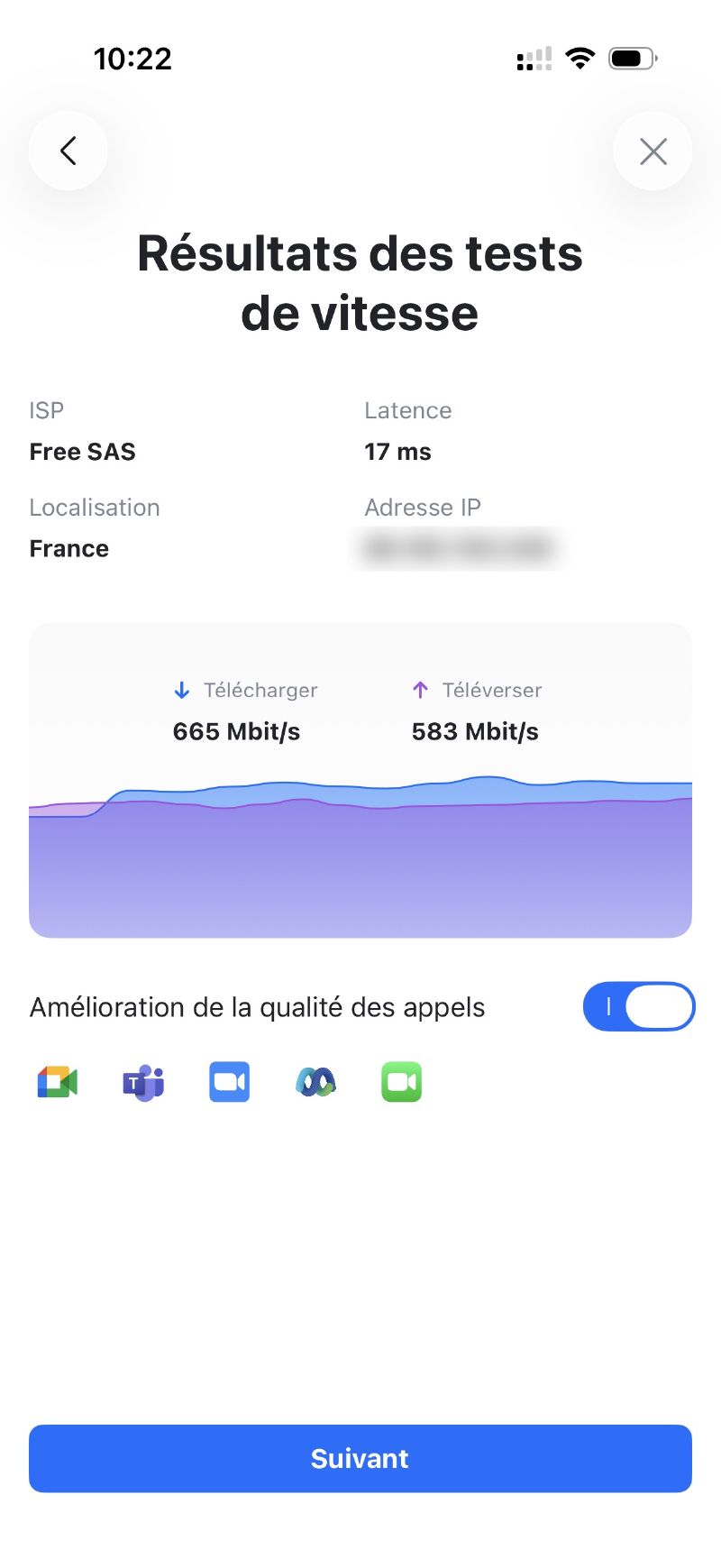
Parfait, avec ça on peut passer à l’installation définitive dans la baie derrière la Freebox.
L’installation physique#
L’UCG Fiber dans la baie principale#
L’UCG Fiber prend place dans la baie principale à côté de la Freebox, pour l’instant en vrac, on s’occupera de tout mettre au propre plus tard. Le câble DAC SFP+ relie directement le port SFP+ WAN de l’UCG Fiber au port SFP+ 10G de la Freebox Ultra.
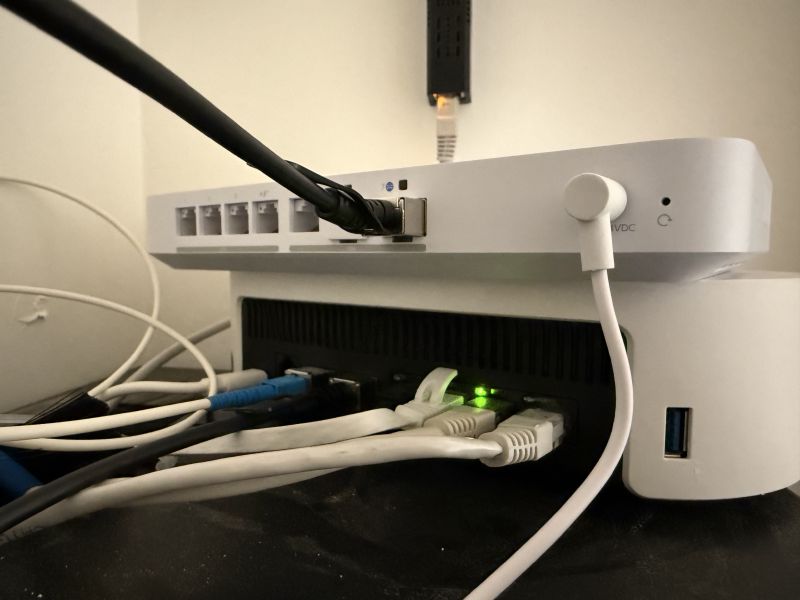
Les quatre ports 2.5 GbE de downlink de l’UCG Fiber servent de switch intégré : chacun est relié à une sortie du bandeau de brassage pour distribuer le réseau dans les différentes pièces.
Les deux U7 Lite#
Le premier point d’accès est posé sur notre tas d’équipement (toujours temporairement), un emplacement qui lui permet de couvrir la zone de vie principale. Il est alimenté en PoE directement depuis l’UCG Fiber et ce port 4 permet une bande passante de 2.5 GbE.
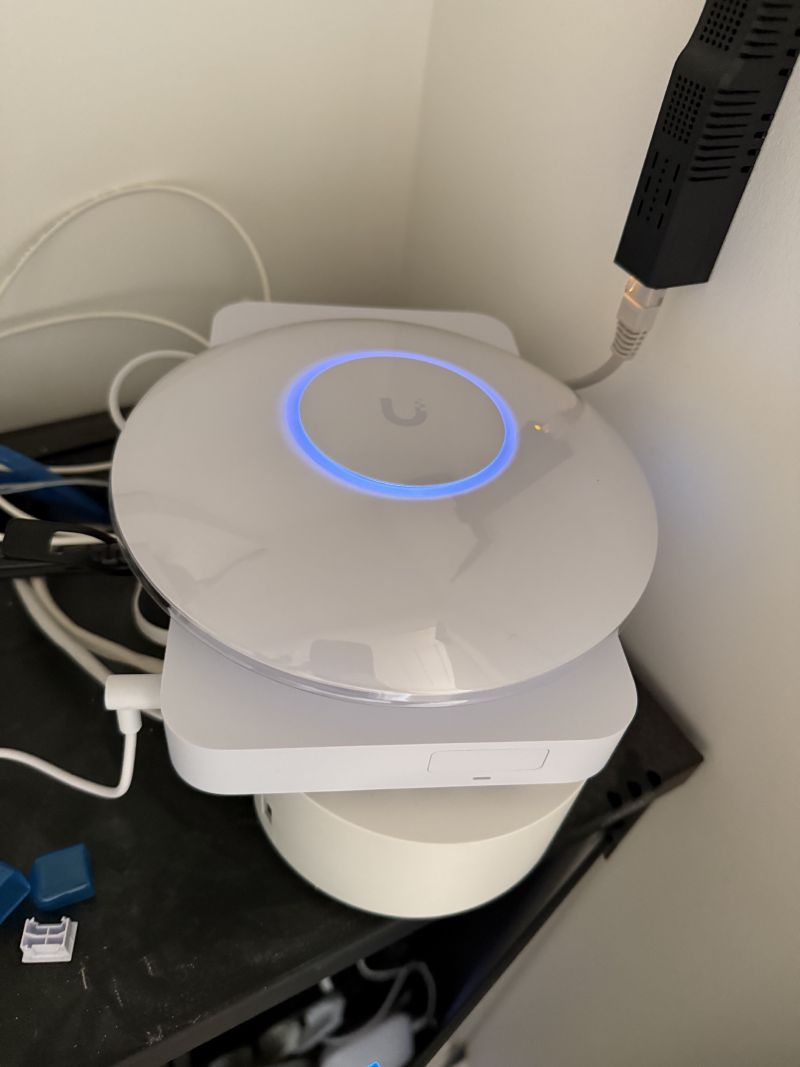
Le second est installé dans le bureau, connecté au switch Netgear en Gigabit pour l’instant. On reste en 1G sur ce segment jusqu’au prochain article où le switch sera remplacé.
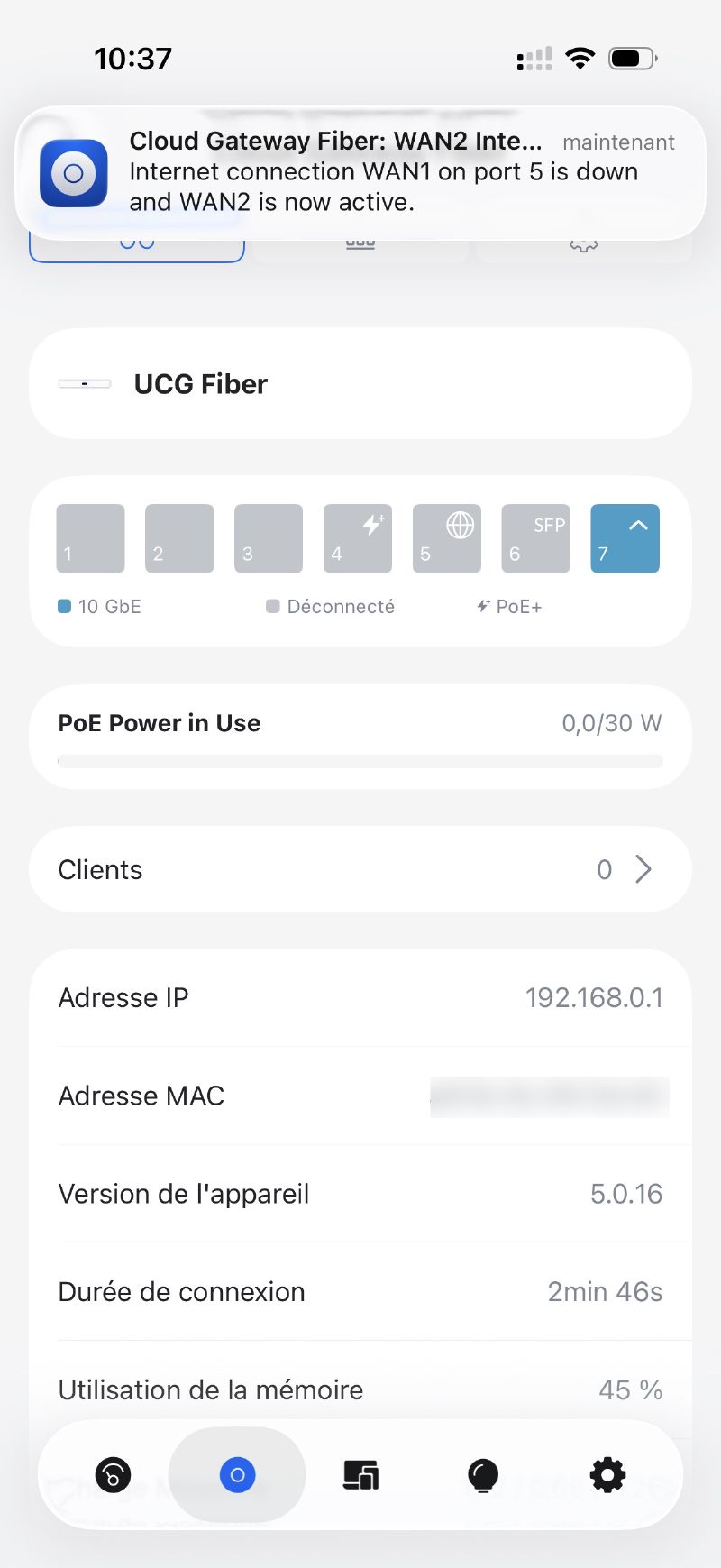
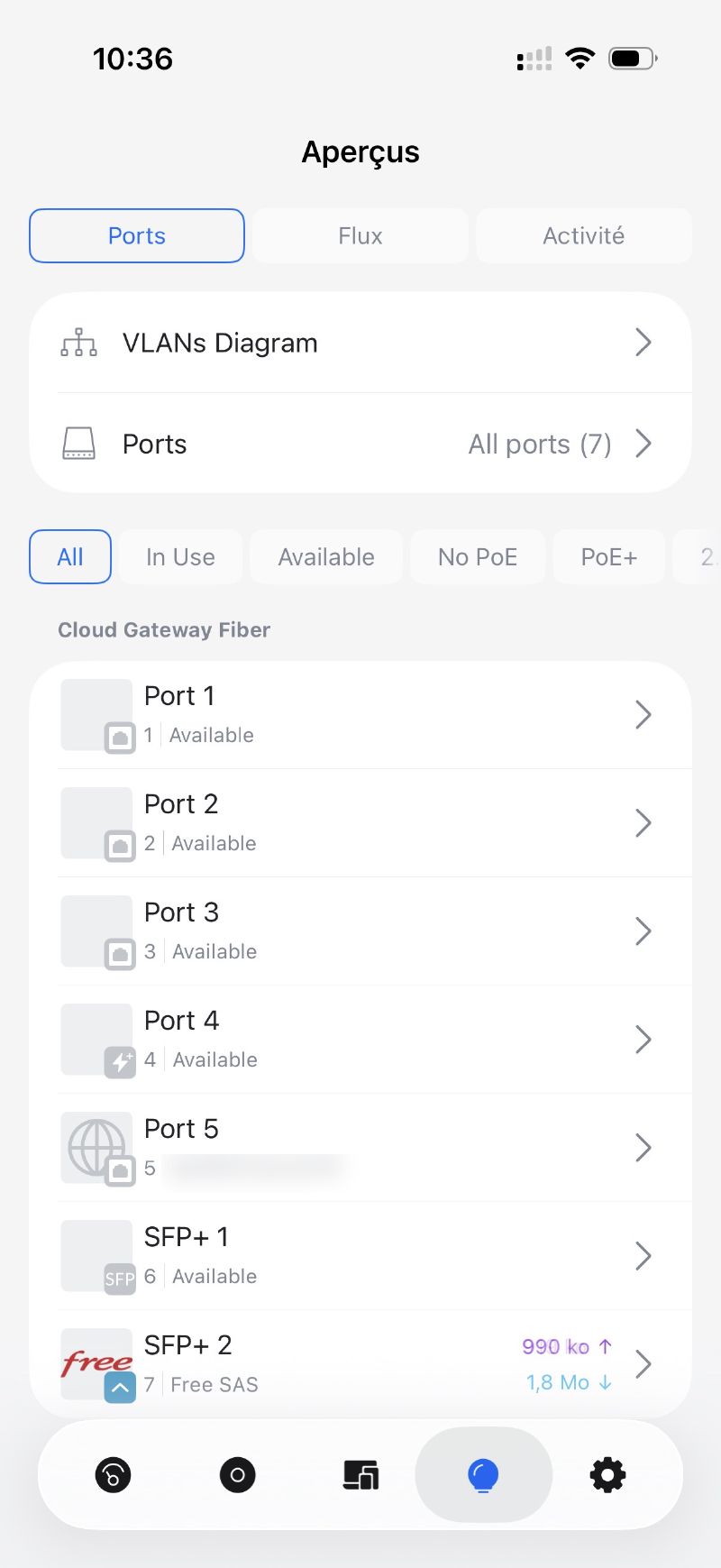
On voit dans l’application le passage du WAN1 au WAN2, du Gigabit au 10GbE.
Configuration de l’UCG Fiber#
Il est grand temps de configurer un minimum de choses sur notre UCG Fiber. Toute la configuration se fait depuis UniFi Network, l’interface de management UniFi. Elle est accessible sur unifi.ui.com ou directement via l’application.
Création des VLANs#
Première étape : créer les réseaux comme prévu dans l’article 2. Dans UniFi Network, ça se passe dans Paramètres > Réseaux > Ajouter un réseau.
| VLAN | Nom | Subnet | DHCP |
|---|---|---|---|
| 1 (Défaut) | Default | 192.168.0.0/24 | Oui |
| 2 | IoT | 192.168.2.0/24 | Oui |
| 3 | Lab | 192.168.3.0/24 | Oui |
| 4 | Guest | 192.168.4.0/24 | Oui |
| 5 | Management | 192.168.5.0/24 | Oui |
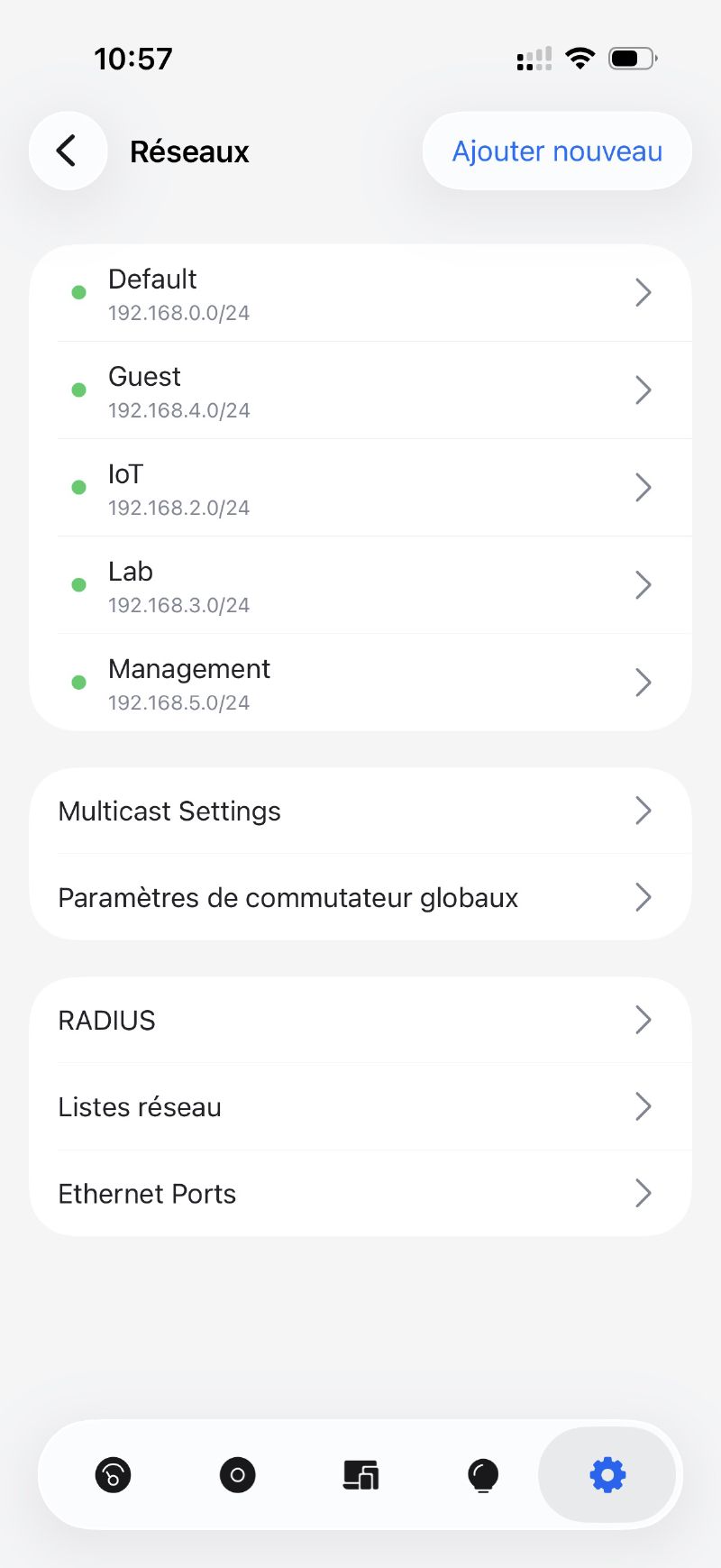
Chaque VLAN génère un réseau virtuel distinct avec sa propre plage d’adresses. L’UCG Fiber fait le routage entre eux ou pas, selon les règles de firewall.
Les règles de firewall#
C’est là que la segmentation prend tout son sens. Dans Paramètres > Moteur de politique > Firewall, on crée les règles pour contrôler ce qui peut parler à quoi.
Les règles principales :
- IoT → Default : BLOQUÉ. Les objets connectés n’ont pas à voir les machines du réseau principal.
- Guest → tout sauf Internet : BLOQUÉ. Les invités ont Internet et c’est tout.
- Lab → Default : BLOQUÉ sauf exceptions explicites.
- IoT → Internet : AUTORISÉ, mais limité. Les devices IoT peuvent sortir sur Internet pour leurs mises à jour, ça sera affiné plus tard avec du filtrage DNS.
- Home Assistant (VLAN Default) → IoT : AUTORISÉ. Home Assistant doit pouvoir piloter les équipements domotiques.
UniFi rend la création de ces règles assez accessible avec son interface visuelle. On définit les groupes d’adresses, les ports concernés et l’action (accept/drop). Pas besoin de toucher à des commandes iptables.
Configuration des SSIDs Wi-Fi#
Dans Paramètres > Wi-Fi > Ajouter un réseau, on crée un SSID par usage, chacun rattaché à son VLAN (les noms ci-dessous sont volontairement génériques) :
| SSID | VLAN | Sécurité |
|---|---|---|
MyHome | Default (1) | WPA3 |
MyHome-IoT | IoT (2) | WPA2 (compatibilité) |
MyHome-Guest | Guest (4) | WPA2 |
Les VLANs Lab et Management ne sont pas diffusés en Wi-Fi, l’accès à la gestion réseau et au homelab se fait uniquement en filaire.
Migration depuis la Freebox#
Avec les nouveaux SSIDs en place, je bascule ensuite chaque équipement un par un : téléphones, ordinateurs, imprimante, ampoules, capteurs… Je les reconfigure pour se connecter au bon Wi-Fi (domestique ou IoT selon le cas). Ça prend un peu de temps mais ça évite de tout couper d’un coup et de se retrouver avec un équipement qui devient inaccessible sans pouvoir le remettre en route.
Une fois que plus rien n’est branché sur le Wi-Fi de la Freebox, je désactive son Wi-Fi depuis l’interface d’administration de celle-ci. À partir de là, la Freebox ne sert plus qu’à recevoir la fibre et à la passer à l’UCG Fiber via le câble DAC. Aucun autre équipement n’est connecté dessus, que ce soit en filaire ou en Wi-Fi.
Adoption des U7 Lite#
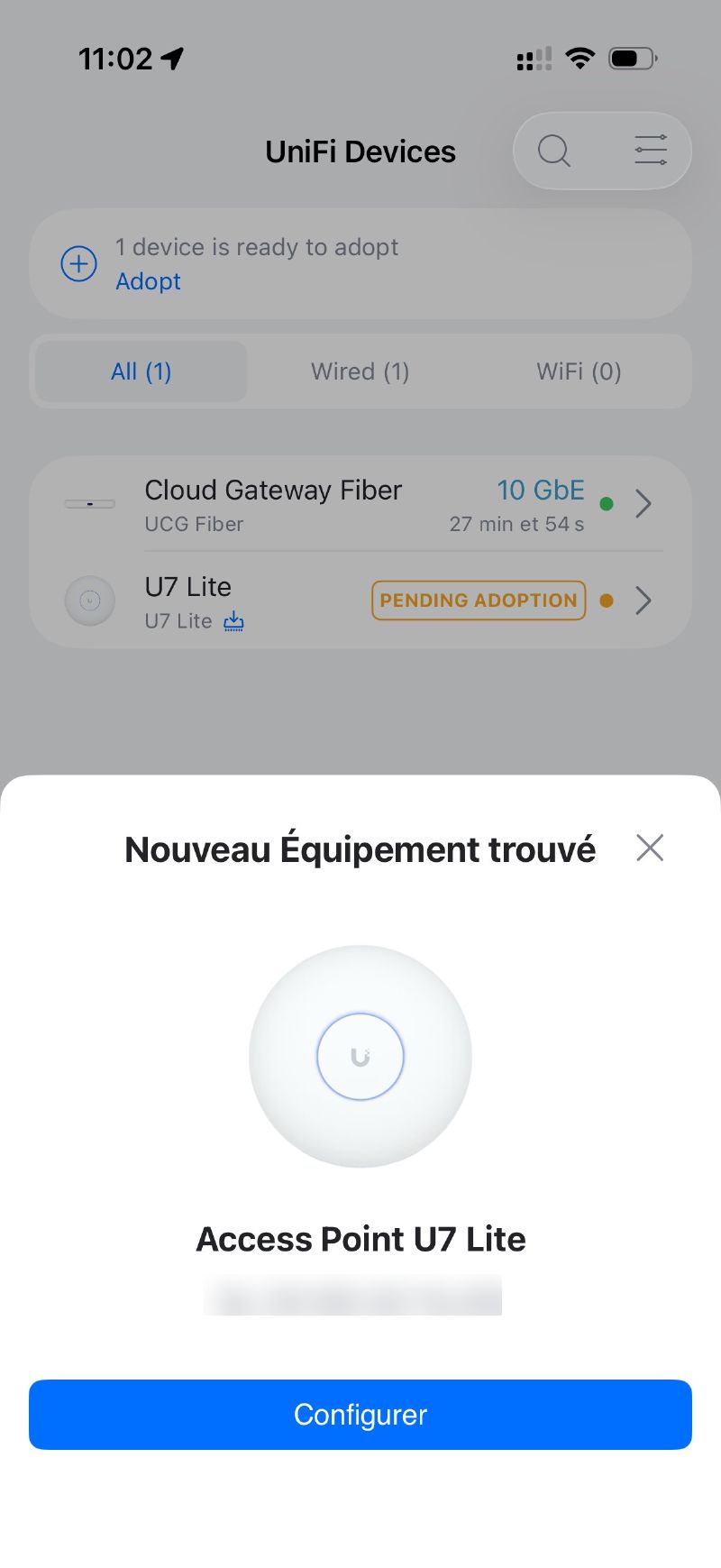
Une fois alimentés en PoE, les deux U7 Lite apparaissent spontanément dans UniFi Network en attente d’adoption. Un clic et ils rejoignent le contrôleur.
Dans la foulée, l’UCG Fiber pousse la dernière version du firmware sur chaque AP. Quelques minutes d’attente et ils sont à jour, prêts à diffuser.
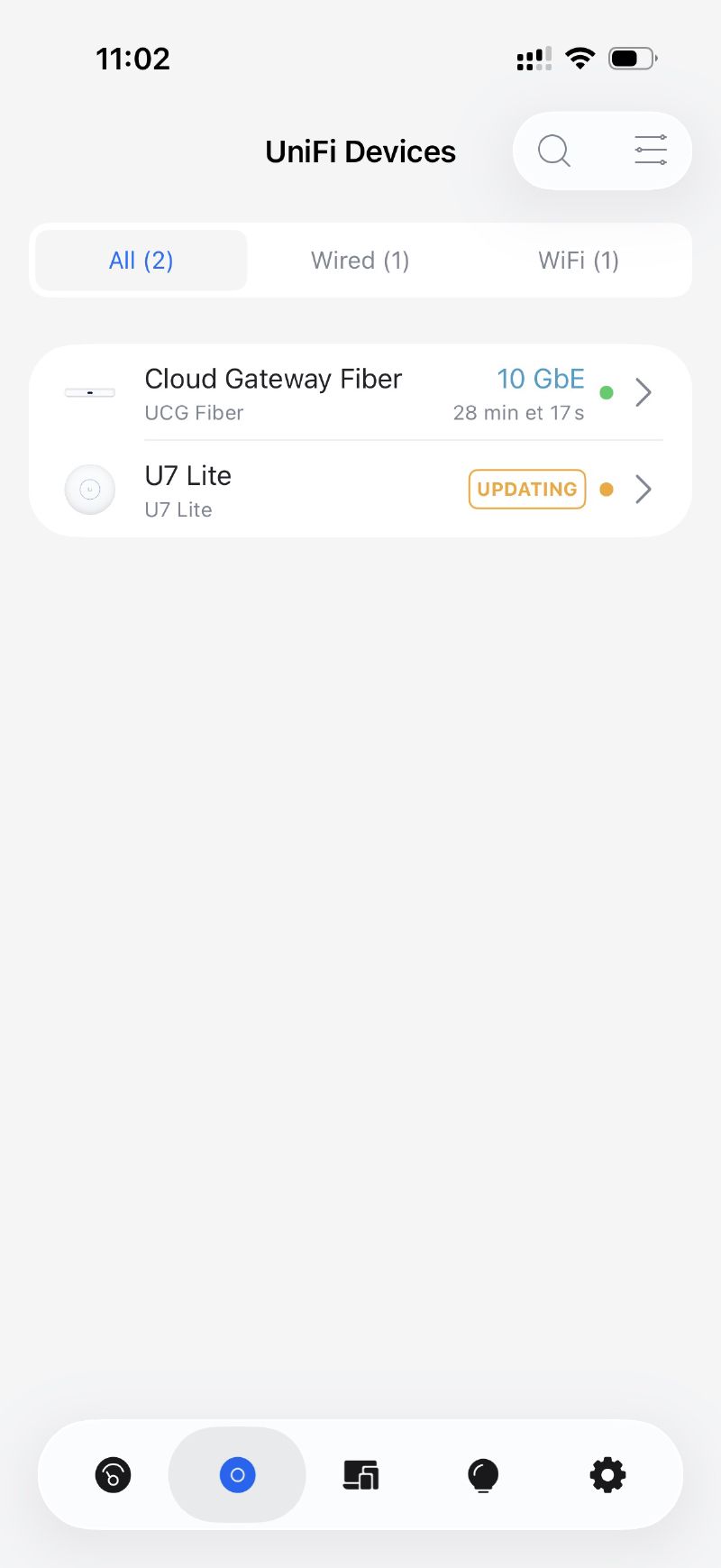
Les deux U7 Lite diffusent alors automatiquement les trois SSIDs en 2.4G et 5G. Le roaming entre les deux points d’accès est géré nativement par UniFi via le protocole 802.11r - un client qui se déplace dans l’appartement bascule d’un AP à l’autre de façon transparente.
Vue d’ensemble finale#
Une fois tout en place, la vue devices liste l’UCG Fiber et les deux U7 Lite, tous connectés et à jour. Côté ports, on voit clairement les liens PoE vers les APs et le WAN 10G côté Freebox.
Les tests de débit#
Première chose à vérifier après l’installation : est-ce qu’on profite enfin de la fibre à sa pleine vitesse ? L’UCG Fiber intègre un outil de speedtest directement dans l’interface UniFi Network, donc pas besoin de sortir d’autres machines ou d’outils externes pour avoir un premier retour.
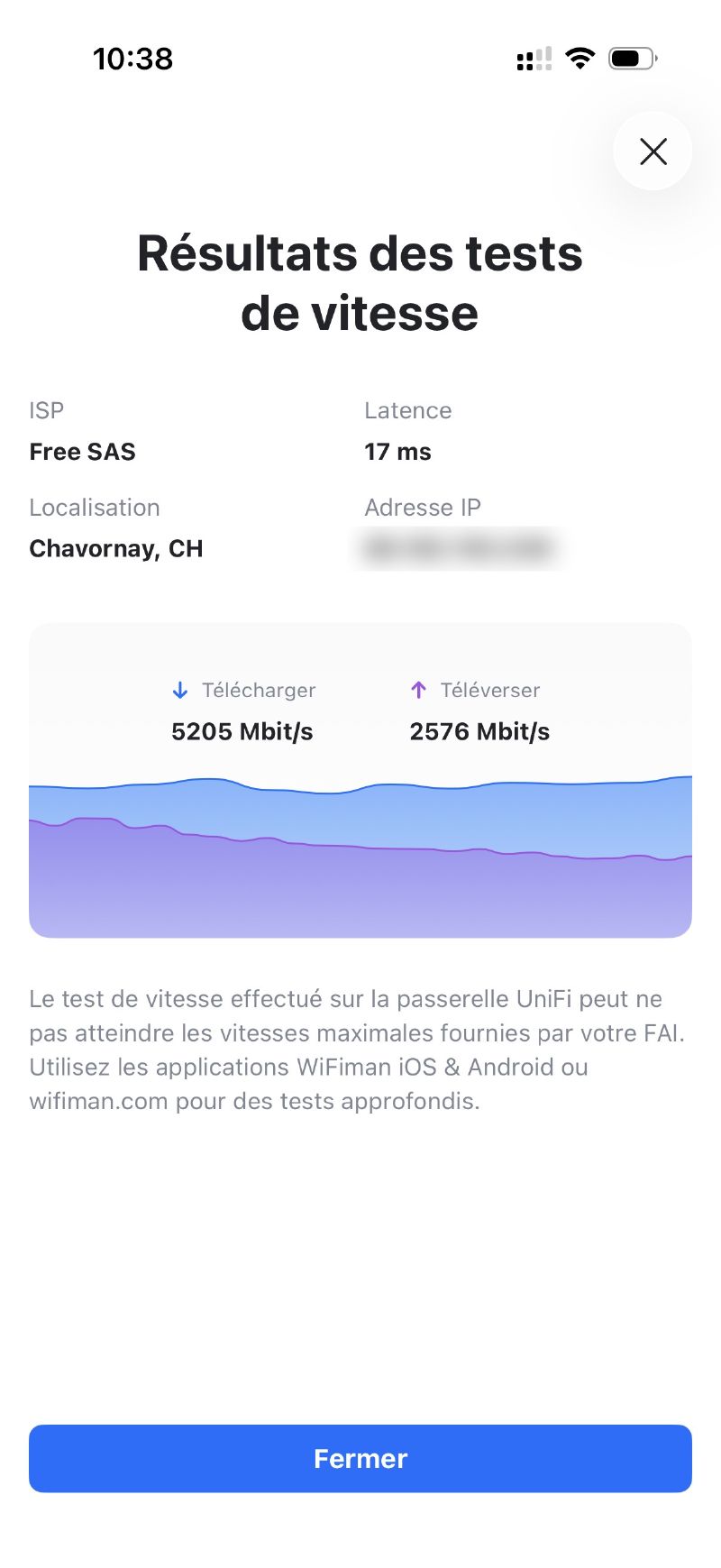
Le résultat est plutôt propre :
- Descendant : ~5 Gbps
- Montant : ~2.5 Gbps
Sur une ligne théorique maximale à 8 Gbps symétriques, c’est tout à fait honorable pour un test lancé depuis le routeur lui-même. Je n’ai pas encore fait d’autres tests, ni en filaire depuis une machine cliente, ni en Wi-Fi, ce sera pour plus tard quand le reste du réseau sera finalisé (notamment le switch 2.5G à la place du Netgear).
Premier bilan#
L’installation s’est passée sans surprise majeure. La migration des équipements depuis le Wi-Fi de la Freebox vers les nouveaux SSIDs UniFi a été la partie la plus pénible, juste parce que c’est long de reconfigurer chaque appareil un par un. L’interface UniFi Network est vraiment agréable à utiliser, tout est accessible et logique.
Ce que ça change concrètement :
- Débit WAN : de 1 Gbps à ~8 Gbps (théorique) - enfin on profite de la fibre
- Segmentation : 5 VLANs distincts avec des règles de firewall entre eux
- Wi-Fi : couverture homogène dans tout l’appartement avec roaming transparent
- Visibilité : UniFi Network donne des stats en temps réel sur chaque client, chaque VLAN, chaque AP
Il reste des choses à affiner - les règles de firewall seront enrichies au fur et à mesure que j’identifie les besoins réels, et le VLAN IoT sera probablement couplé à du filtrage DNS pour limiter les sorties vers des serveurs tiers.
L’état du réseau aujourd’hui et la suite#
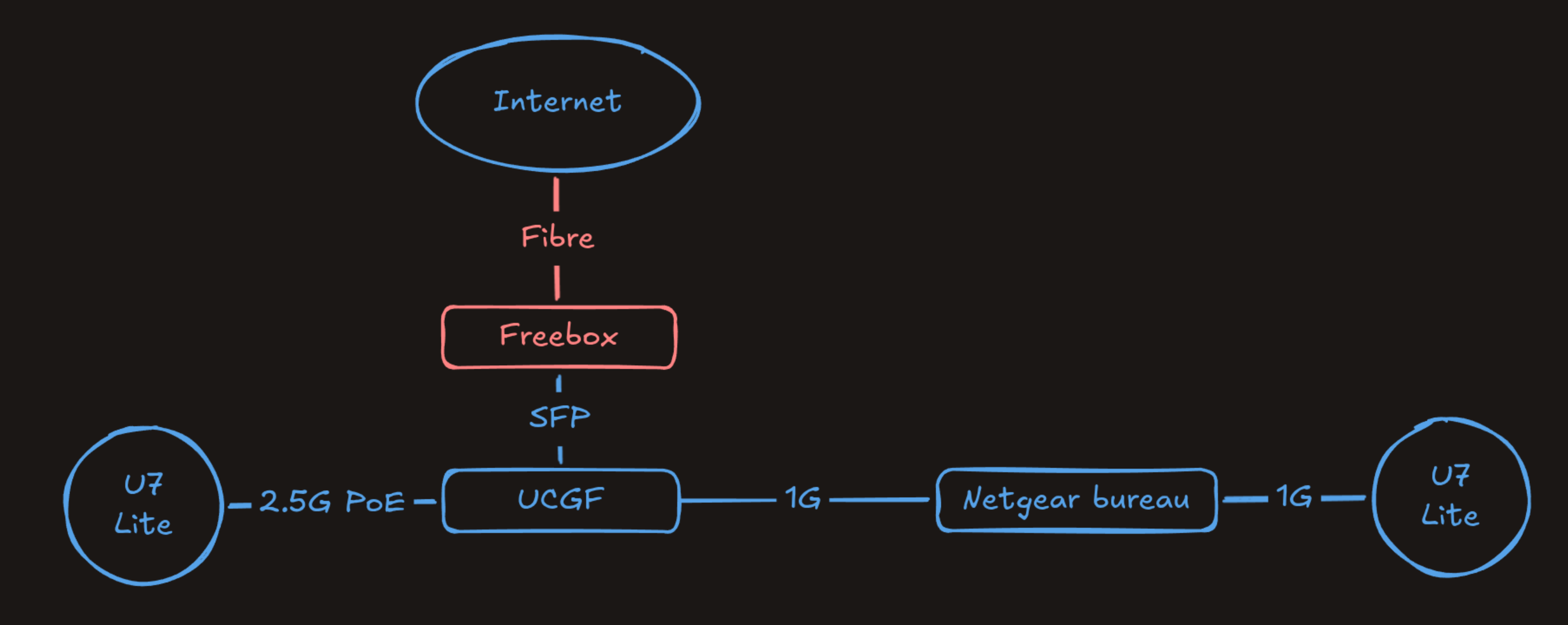
Voilà à quoi ressemble le réseau filaire à l’issue de cette installation, avec les différents équipements connectés soit directement sur l’UCG Fiber (en 2.5 GbE), soit sur le switch Netgear du bureau (toujours bridé au Gigabit) :
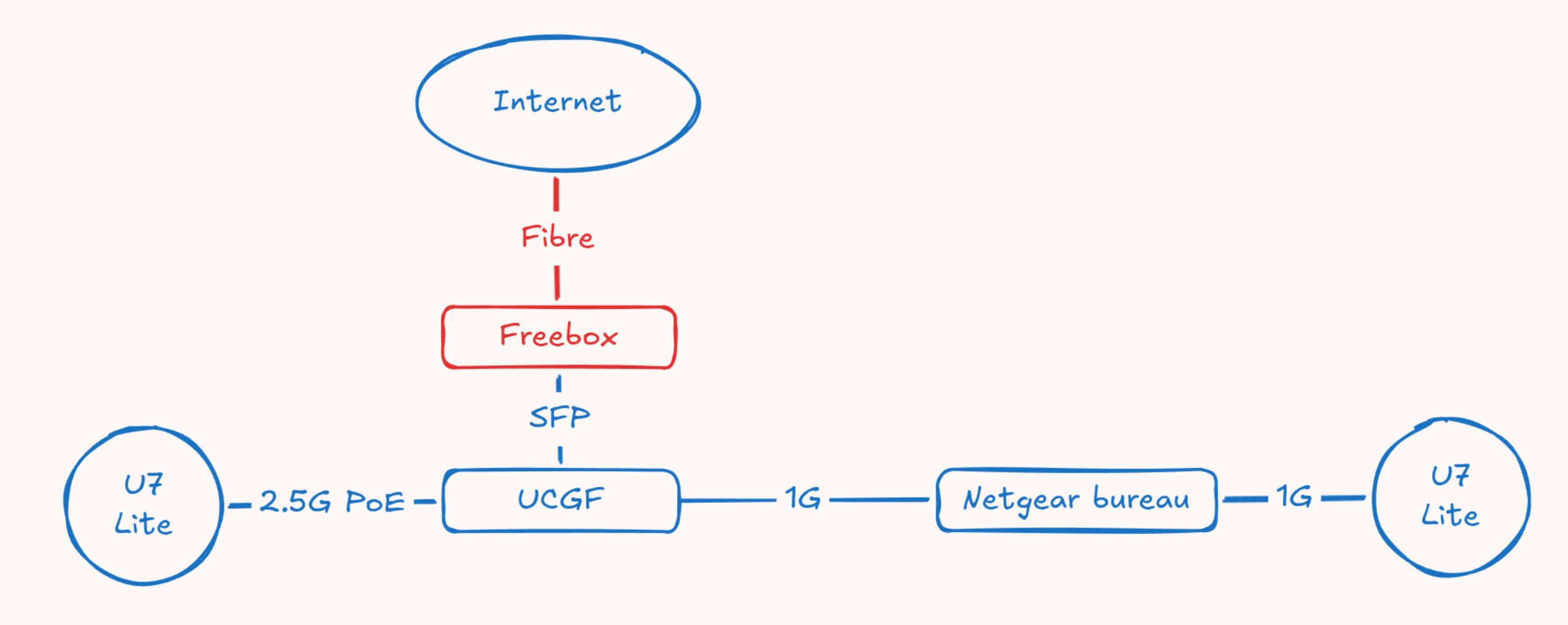
Il reste donc encore un peu de travail côté réseau : étendre le 10G jusqu’au bureau et augmenter la densité de ports 2.5 GbE pour absorber la montée en puissance du homelab et les futures machines de travail. Ça passera par le remplacement du Netgear par un switch UniFi plus capable, mais ce sera pour un prochain article.
Cela dit, la base est suffisamment solide pour qu’on puisse déjà attaquer le homelab en parallèle. La prochaine partie sera donc consacrée à :
- Réinstallation propre du cluster Proxmox
- Organisation des VMs et containers
- Migration du nœud OPNsense (qui devient redondant avec l’UCG Fiber)
- Connexion du homelab au nouveau réseau via le VLAN Lab
Et pour accompagner la refonte du homelab, j’ai aussi précommandé l’alimentation 1U de Shrike Lab qui devrait bien nettoyer la partie alimentation des mini PC, j’en ai parlé dans cet article dédié.
À bientôt !