
Il ne s’agit pas d’un test rémunéré ni d’un partenariat, mais juste une envie de tester ce fournisseur VPS que l’on m’a conseillé.
Contexte#
J’utilise assez souvent des VPS pour différents projets personnel (comme ce blog), pour des tests, … J’ai eu envie de tester un fournisseur qui sort des standards habituels de OVHCloud, Hostinger, Infomaniak, … HostMyServer est un hébergeur localisé à Lyon (ma ville de ❤️) et plus précisément à Villeurbanne.
Ils ont trois produits : les serveurs dédiés, les VPS et des offres d’hébergement web. Les tarifs des VPS m’ont attirés, ils sont plutôt dans les moins cher pour un fournisseur français.
Voici la grille de tarifs à la date de ce test :
| Nom de l’offre | CPU | RAM | Stockage | Réseau | Prix |
|---|---|---|---|---|---|
| SSD-1 | 1 vCPU E5-2697A | 2 Go | 20 Go NVMe | 250 Mbps | 3.29€ / mois |
| SSD-2 | 2 vCPU E5-2697A | 4 Go | 40 Go NVMe | 500 Mbps | 5.99€ / mois |
| SSD-4 | 4 vCPU E5-2697A | 8 Go | 60 Go NVMe | 800 Mbps | 9.99€ / mois |
| SSD-8 | 8 vCPU E5-2697A | 16 Go | 120 Go NVMe | 1 Gbps | 19.99€ / mois |
| SSD-12 | 12 vCPU E5-2697A | 24 Go | 160 Go NVMe | 2 Gbps | 29.99€ / mois |
| SSD-12' | 12 vCPU E5-2697A | 32 Go | 200 Go NVMe | 4 Gbps | 39.99€ / mois |
Leurs tarifs sont dégressifs en fonction de la durée de souscription du VPS :
- 3 mois : -5%
- 6 Mois : -7.5%
- 12 Mois : -10%
On part sur 3 mois pour le test ça nous fait 9,38€. Concernant les types de paiement tout est accepté (même les cryptos). Une fois inscrit je passe la commande.
L’interface client#
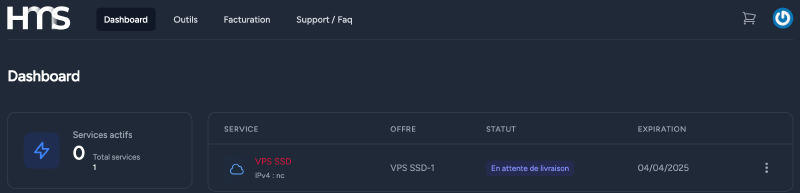
Le serveur passe En attente de livraison sur le panel. Puis au bout de quelques secondes il passe Actif.

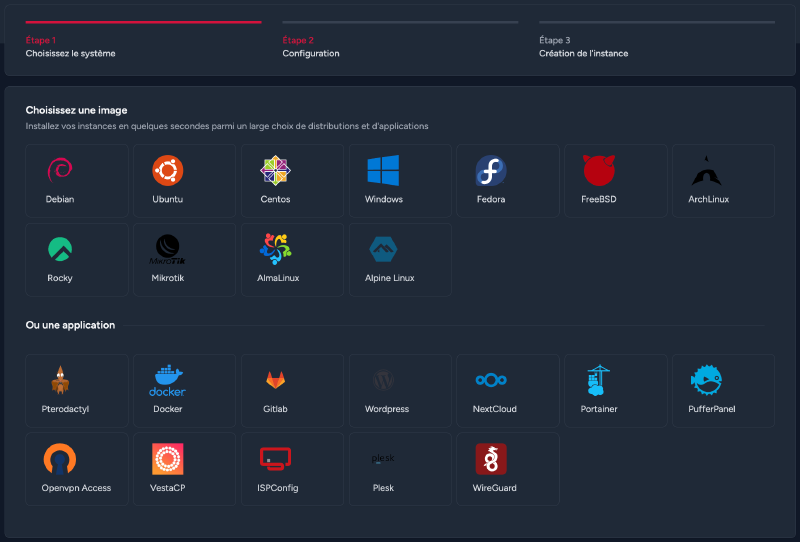
En cliquant sur le VPS on retrouve une belle interface wizard pour sélectionner dans un premier temps le système d’exploitation et on peut dire qu’il y a du choix. Il y a même des applications préinstallées si besoin d’un serveur Wordpress, Wireguard, Gitlab en deux clics.
De notre côté on va sélectionner Ubuntu.
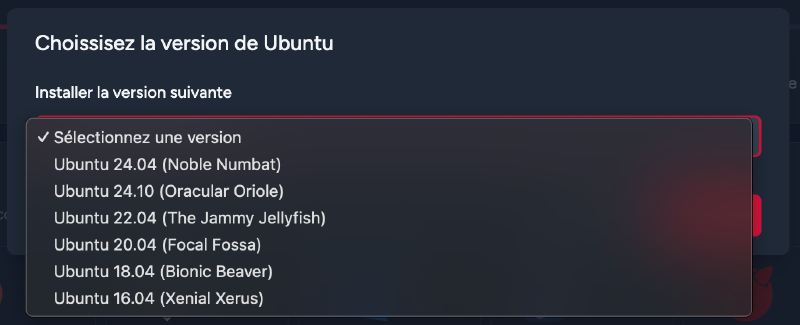
Il faut alors sélectionner la version : Ubuntu 24.04 (Noble Numbat) dans notre cas.
On passe ensuite à la méthode d’authentification, par mot de passe ou par clé SSH. Pour le test rapide et comme je n’ai pas ajouté de clé SSH sur mon compte on va rester en mot de passe. Puis l’installation se lance. En retournant sur le dashboard on retrouve bien notre VPS avec le statut Installation en cours.

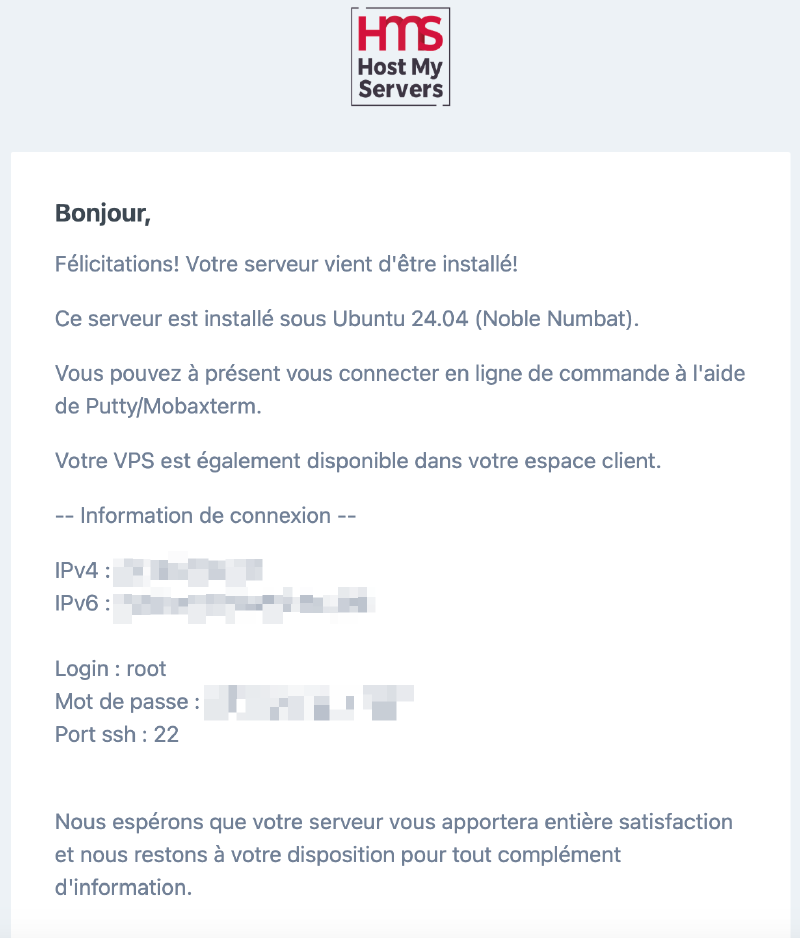
A peine 2 minutes après et le temps de prendre les quelques captures d’écran je reçois un mail indiquant l’installation du serveur. On retrouve dans le mail notre IPv4 (+ IPv6) ainsi que le login et mot de passe. J’aurai aimé ne pas avoir le mot de passe en clair dans le mail mais ça reste un détail, j’imagine qu’on n’en a pas dans le cas où on utilise l’authentification par clé SSH et dans tous les cas on va le changé une fois connecté au serveur.
Sur le dashboard en cliquant sur le VPS on obtient toutes les informations.
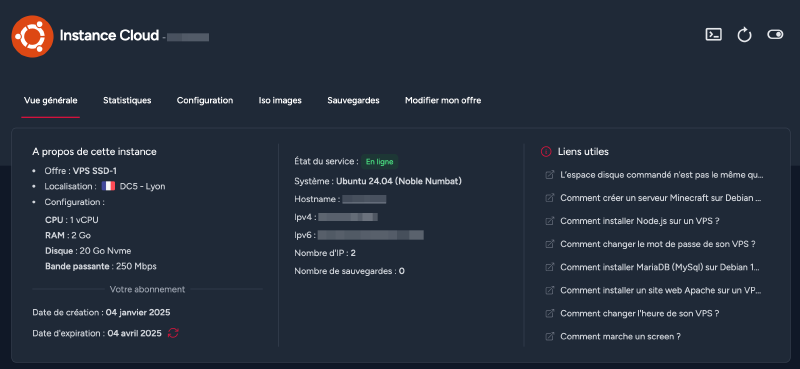
On retrouve en haut à droite trois icônes :
- Un shell pour se connecter via navigateur sur le serveur
- Un bouton de redémarrage du serveur
- Et un dernier bouton qui présente un icône d’activation / désactivation. Je me suis dit qu’il s’agissait probablement pour éteindre mais sans en être réellement sûr. Dans le doute je clique et là surprise, pas de popup de confirmation, juste une notification qui indique que le serveur s’arrête. C’est un peu brutal.
De mon point de vue il manque à minima des tooltips au survol des icônes et pour les actions critiques (le redémarrage et l’arrêt) une popup de confirmation serait bienvenue aussi.

Un nouveau clic sur ce mystérieux bouton et l’instance redémarre aussi vite, ouf.
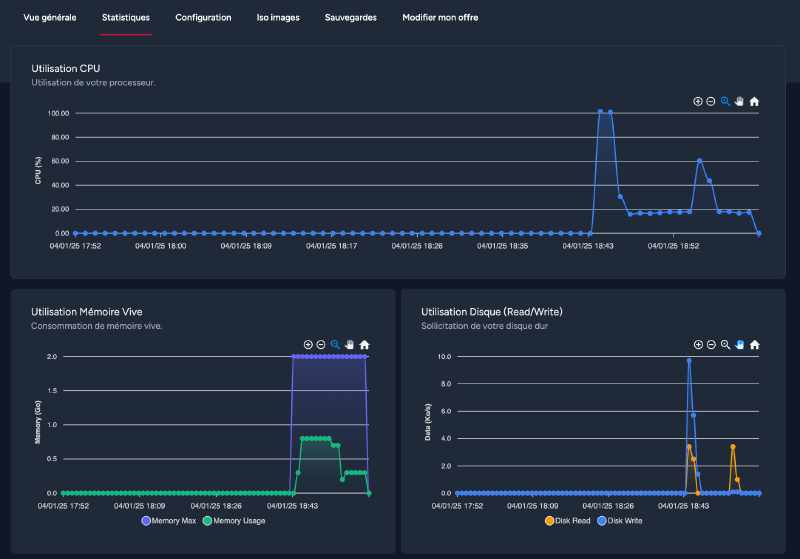
On continue dans les onglets, sur celui des statistiques, pas de grosses surprise on retrouve les classiques graphiques d’utilisation du CPU, de la RAM, du disque et du réseau. Les graphiques sont simples mais très sobres et réactifs ça change de certains hébergeurs.
Sur l’onglet de configuration on retrouve les adresses IPv4 et IPv6 du serveur et la possibilité de rajouter des IP supplémentaires. De ce que je vois rapidement les adresses IPv4 supplémentaires sont facturées en coût unitaire uniquement et pas de récurrent mensuel (point positif contrairement à beaucoup d’autres dont OVHCloud). Il est intéressant de voir que des blocs complets en plus d’IP uniques peuvent être ajoutées.
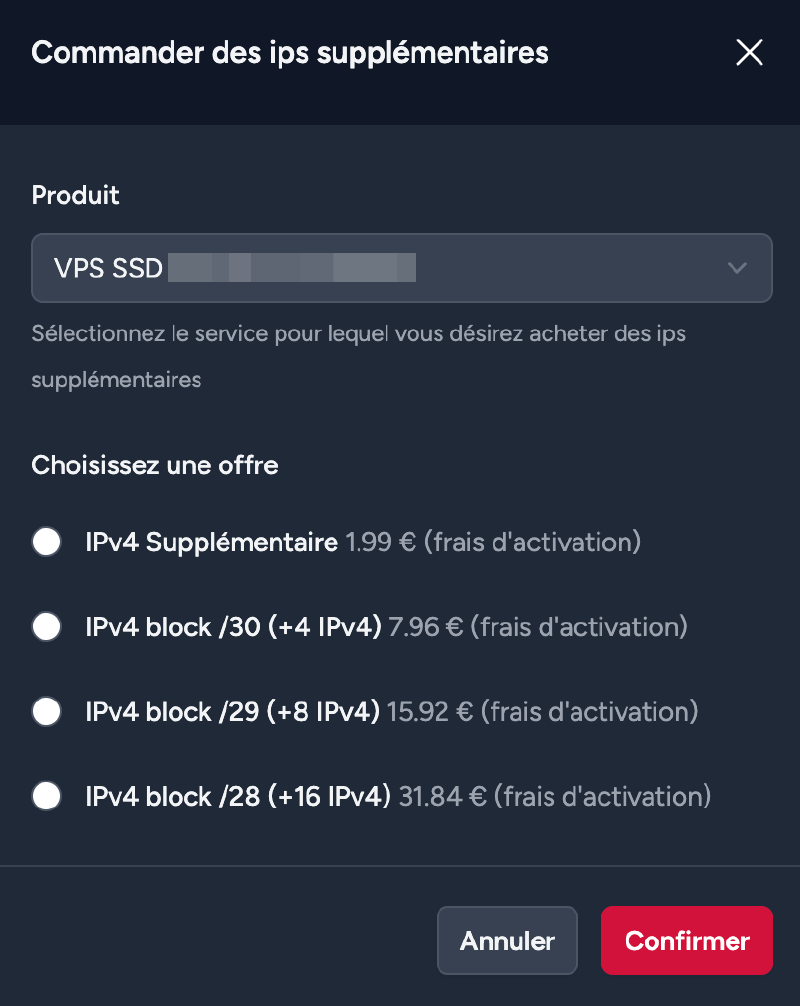
Pour l’instant pas besoin d’IP supplémentaire mais je garde ça en tête, c’est un beau point positif en tout cas (et je pense que je testerai ça). Sur cet onglet de configuration on retrouve aussi le bouton pour réinstaller le serveur.
Sur l’onglet d’après, Iso Images, on peut comme son nom l’indique monter des images ISO sur un lecteur virtuel du serveur. Il y a vraiment beaucoup de choix et notamment :
- 3CX (VoIP)
- pfSense (Firewall)
- Promox Backup Server (Backup)
- OPNsense (Firewall)
- OpenMediaVault (NAS OS)
L’onglet suivant permet de faire des sauvegardes (j’imagine des snapshots du serveur), je ne vois pas de restriction ou de coût supplémentaire, je lance donc une première sauvegarde, ça nous permettra de tester un rollback plus tard.
La sauvegarde se fait en quelques secondes à peine et elle apparaît dans la liste :
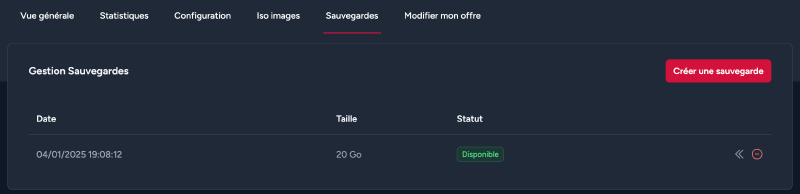
Oh non le retour des boutons sans tooltip (je vais envoyer un lien de cet article au support pour feedbacks 😀). J’imagine que le premier permet de restaurer la sauvegarde (on testera plus tard) et pour le second ça doit permettre de supprimer, aller on test directement ça… Oh un joli popup de confirmation :

On garde donc notre sauvegarde en vie, elle nous servira plus tard.
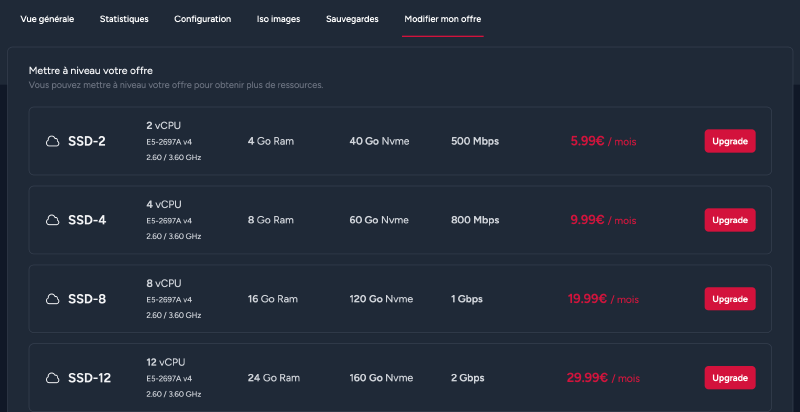
Onglet suivant et dernier onglet, on peut modifier l’offre de notre VPS pour augmenter les performances (et peut être diminuer dans le cas où l’on n’a pas le plus petit VPS) :
On en reste là pour cette première partie de test, promis je ne vais pas tarder à publier la suite avec notamment un benchmark des performances, test des IP supplémentaires, test des snapshots, vérification de la disponibilité.
Première conclusion#
L’interface de HostMyServers est intuitive, le process de création de compte et de commande est très fluide. Il n’y a pas de superflu sur le portail et pour moi c’est un point positif, on va directement à l’essentiel, les tarifs des VPS sont très bon pour une qualité qui, à première vue, est au rendez-vous.
Le seul bémol que je mettrai serait cette histoire de manque de tooltips et de popup sur les actions de redémarrage, extinction (et spoiler aussi sur les snapshots que j’ai déjà testé).
A bientôt !